Projets
Toute l'application fonctionne autour des projets et des aménagements associés. Pour bien commencer, il faut donc créer un projet et renseigner quelques informations de bases qui seront utiles par la suite dans les rapports et pour filtrer les données.
Créer un nouveau projet
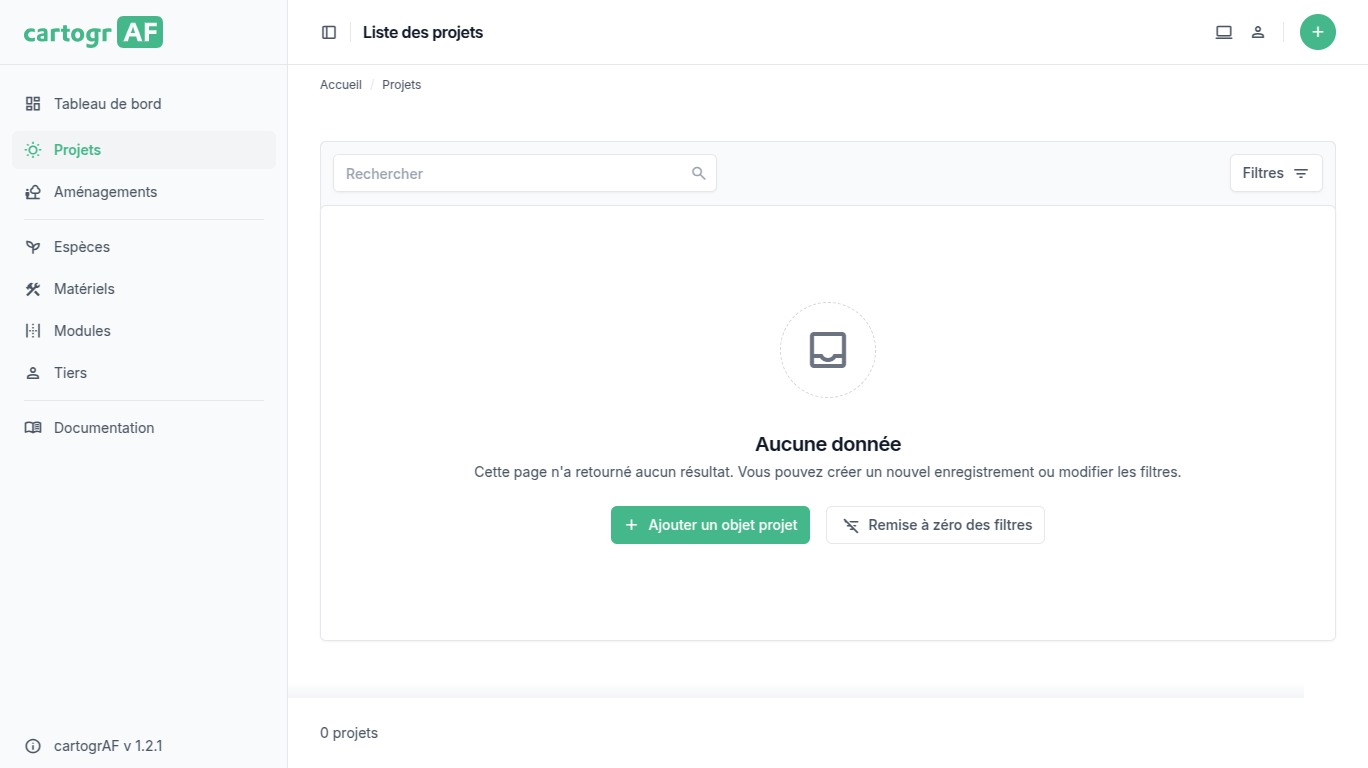
La première fois que vous utilisez l'application, l'interface vous dit qu'il n'y a aucune donnée, ce qui est normal ! Cliquez alors sur le bouton Ajouter un objet projet, ou de manière plus conventionnelle, sur le bouton en haut à droite de l'interface.
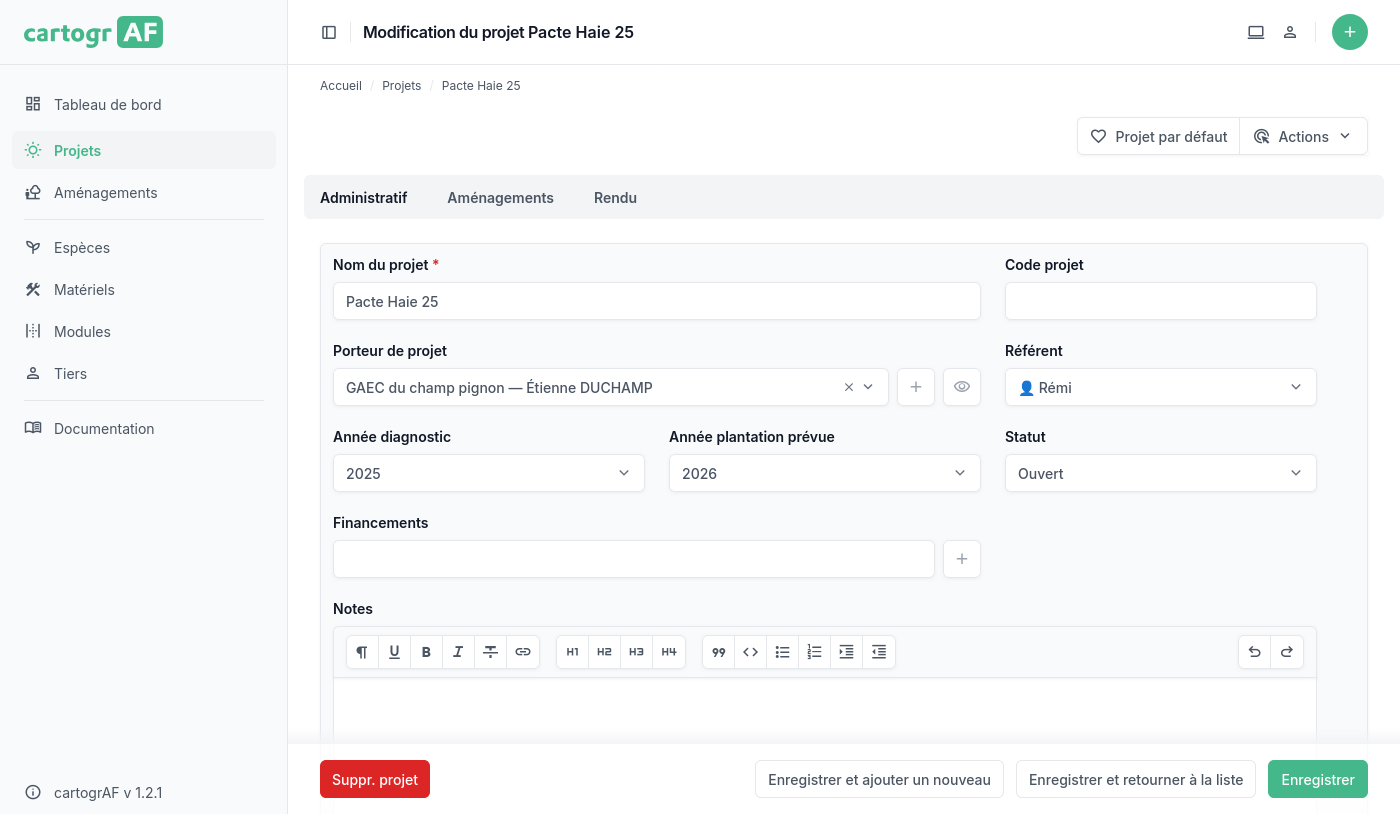
Vous pouvez maintenant renseigner les informations concernant votre projet. Seul un nom est obligatoire pour commencer.
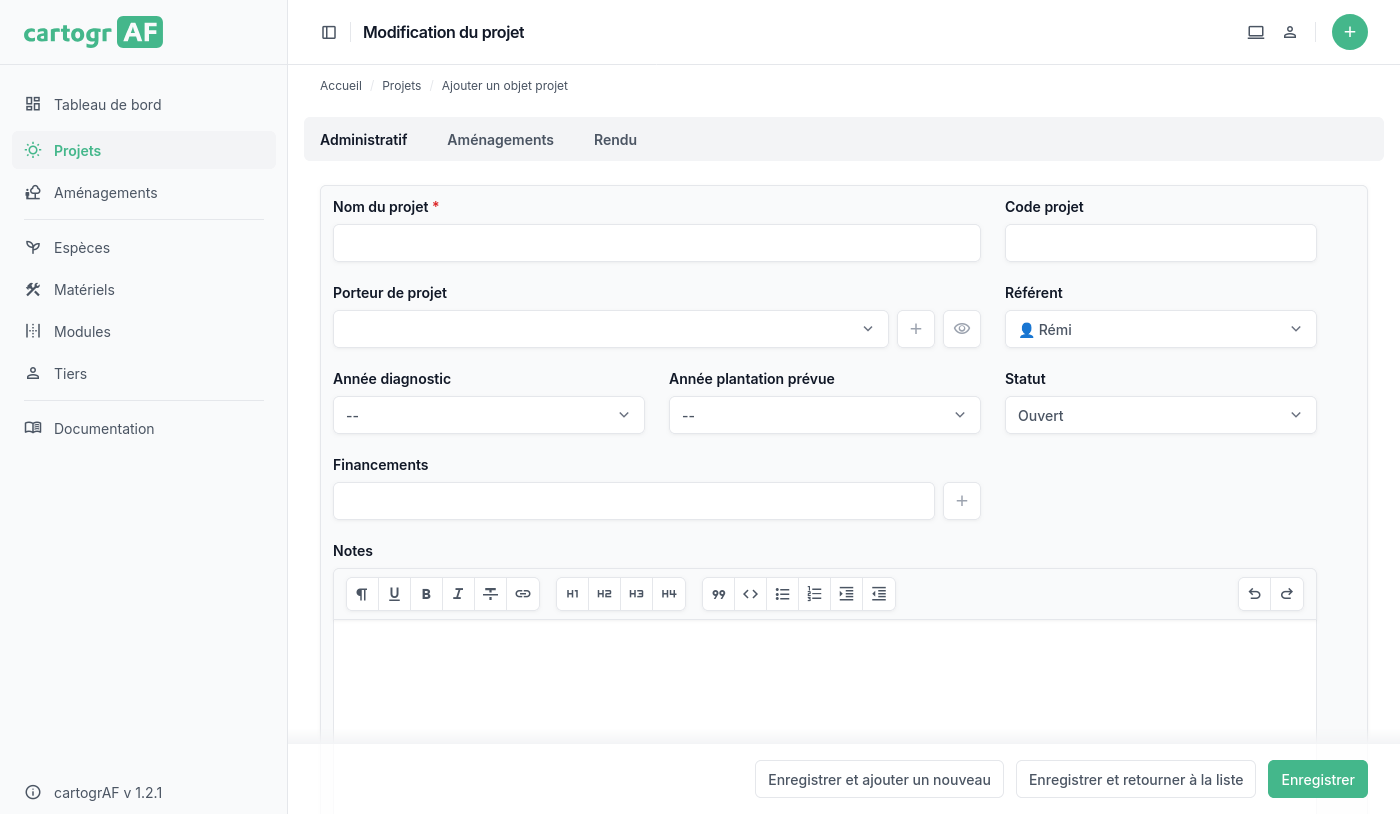
Vous devez ensuite enregistrer vos changement en cliquant sur le bouton en bas à droite Enregistrer ou Enregistrer et retourner à la liste.
Astuce
Petit raccourcis pour enregistrer plus rapidement : placez-vous dans n'importe quel champ du formulaire et tapez sur la touche Enter de votre clavier. La page courante sera instantanément enregistrée !
Liste des projets
Vous accédez à la liste des projets depuis le menu de gauche, ou si vous êtes déjà dans un projet depuis le fil d'Ariane en haut de page. Cette liste affiche l'intégralité des projets contenus dans votre base de données avec une pagination si leur nombre est supérieur à 20.

Filtres
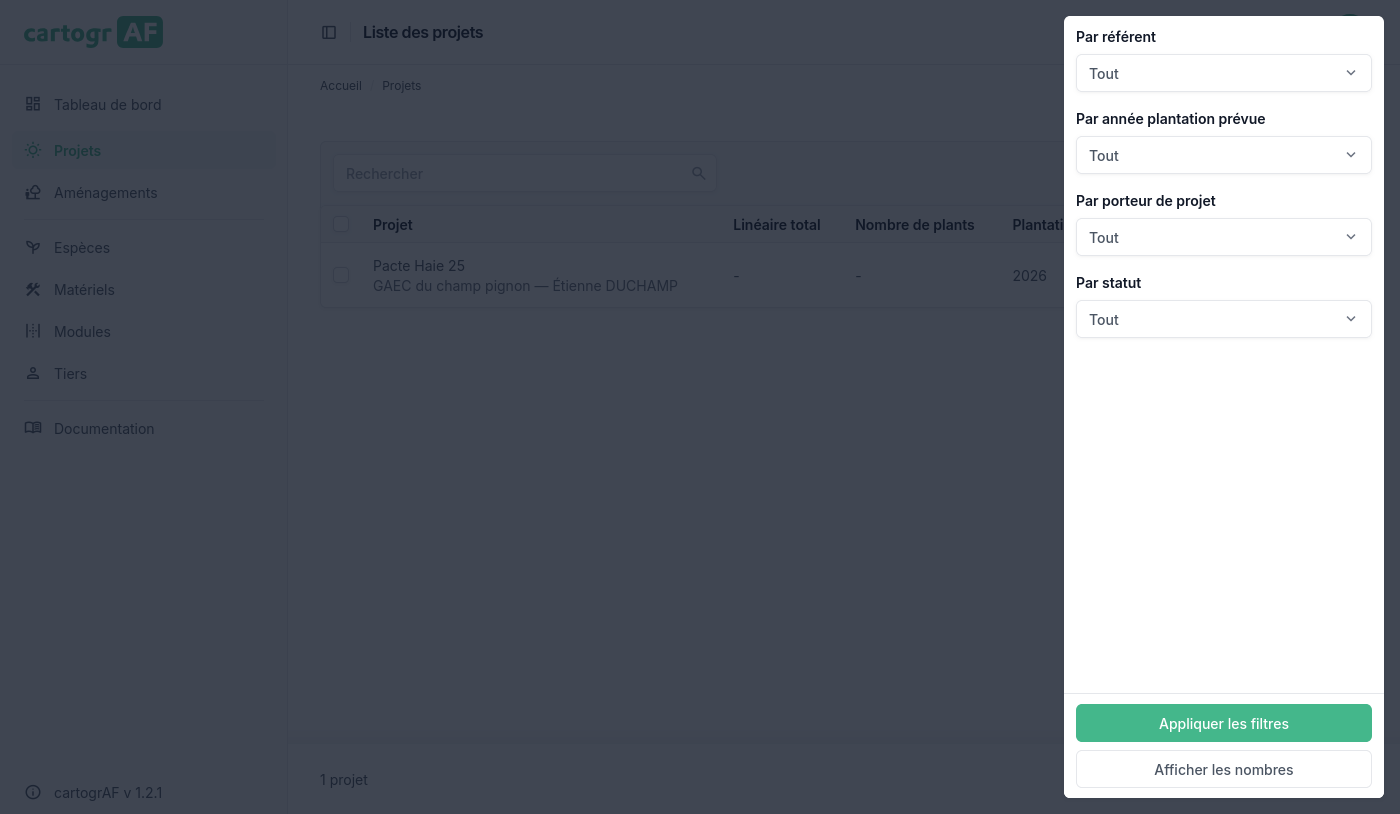
Vous pouvez filtrer les résultats affichés dans la liste grace au bouton Filtres en haut à droite de la page.
Actions
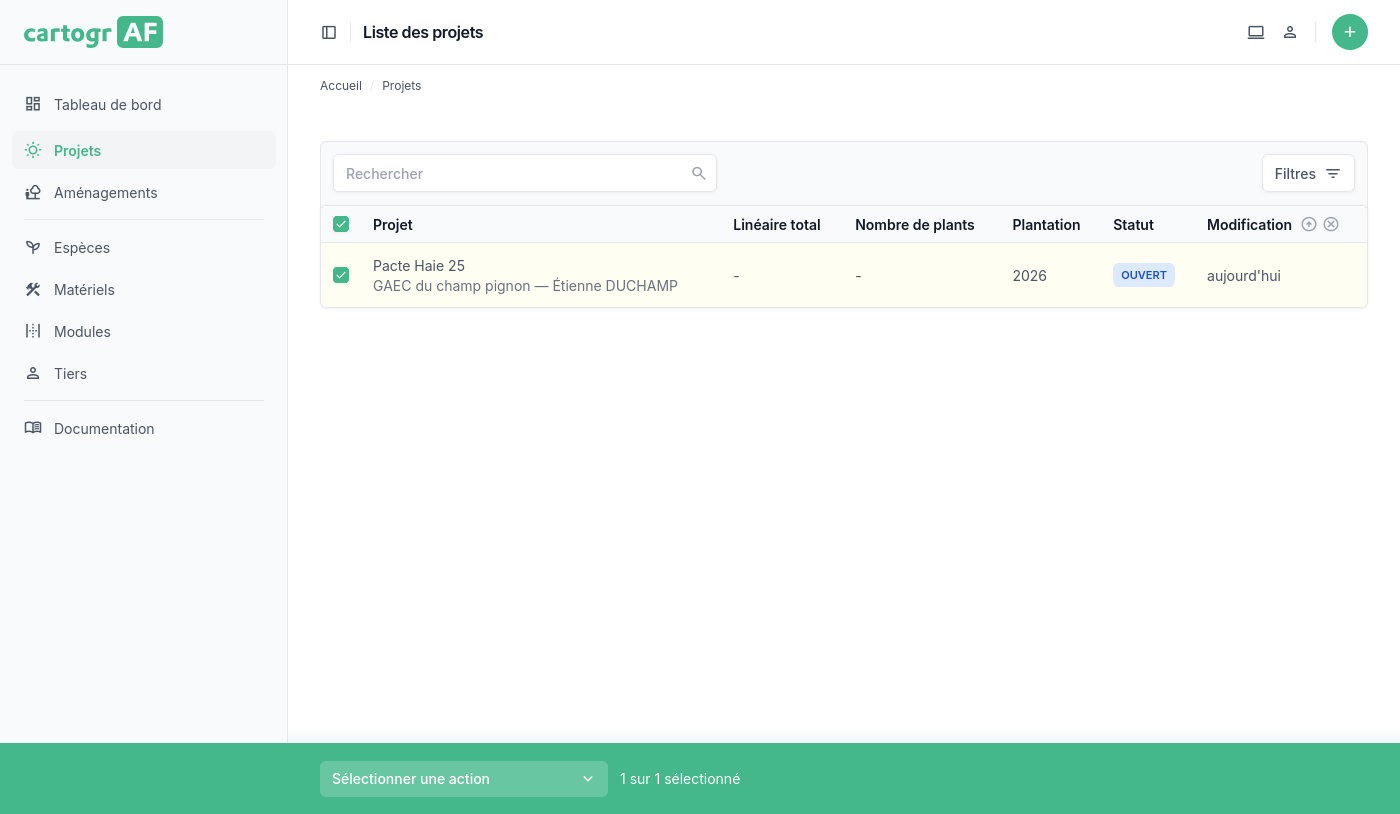
Ainsi, vous pouvez réaliser une sélection particulière avant d'effectuer une action sur un ou plusieurs projets. Pour ce faire, cliquez dans la case à cocher en début de ligne des projets qui vous intéressent, un sélecteur d'action apparait alors en bas de l'écran vous proposant différentes options. Cliquez ensuite sur Exécuter pour lancer l'action.
Projet par défaut
Lorsque vous souhaitez travailler sur un projet en particulier et faciliter la navigation, vous pouvez déclarer le projet courant comme projet par défaut en cliquant sur le bouton Projet par défaut en haut à droite de l'interface.
Une fois activé, le nom du projet par défaut vous est rappelé en haut à droite, où que vous vous trouviez dans l'application.
Astuce
Raccourcis : cliquez sur le nom du projet (en vert) vous ramenera directement sur la page d'édition du projet !
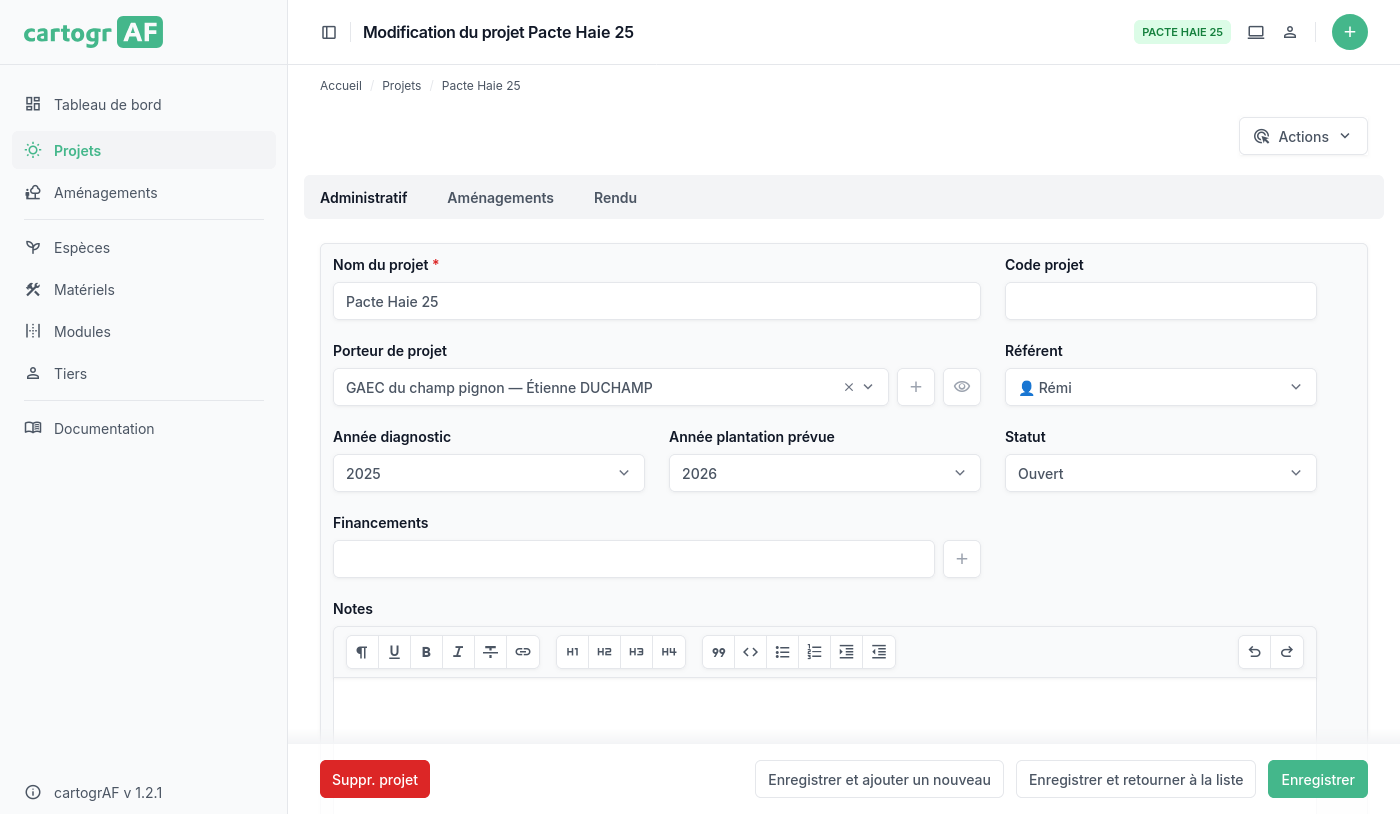
Pour désactiver le projet par défaut, vous pouvez cliquer sur le menu personnel en haut à droite et Désactiver le projet. Vous pouvez aussi en choisir un nouveau directement depuis sa page projet, il viendra alors remplacer le précédent projet par défaut.